Приложение Notion разрешает делать синхронизацию блоков контента в различных местах. Благодаря синхронизированным блокам можно производить редактирование всех эти экземпляров одновременно ?.
- Синхронизация содержимого
- Синхронизация содержимого между страницами
- Синхронизация в пределах одной страницы
- Другие способы синхронизации
- Редактирование синхронизированного содержимого
- Рассинхронизация блоков
- Рассинхронизация копии
- Отсинхронизировать все
- Часто задаваемые вопросы
- Я добавил синхронизированный блок на другую страницу, но никто больше не может его редактировать. Что делать?
- Синхронизированные блоки не отображаются на странице, которую я экспортировал. Что делать?
Синхронизация содержимого
Синхронизация содержимого между страницами
Для синхронизации содержимого между страницами, следует скопировать один или несколько блоков с одной страницы, вставить на другую и потом нужно выбрать пункт paste and sync (вставить и синхронизировать).
- Чтобы выбрать содержимое для синхронизации следует перетащить блоки, а потом скопировать (
cmd/ctrl + C). - Далее нужно перейти на другую страницу и вставить (
cmd/ctrl + V). - Выбираем
paste and sync(вставить и синхронизировать). Содержимое теперь будет синхронизироваться на нужных страницах.
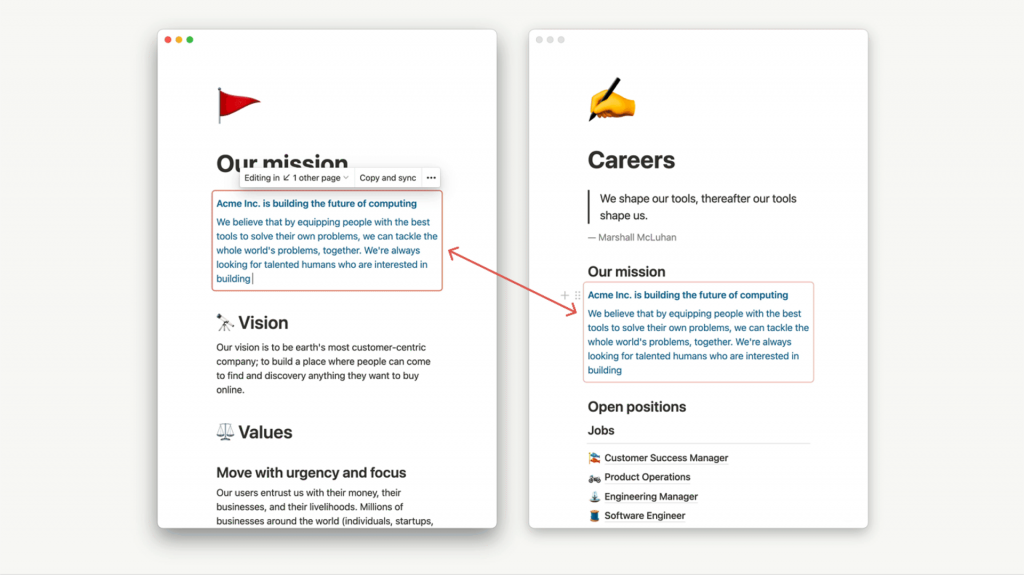
Содержимое, которое синхронизируется будет обозначаться красным цветом. Следует учесть, что редактирование данных на одной странице в режиме реального времени приведёт к изменению других экземпляров.
Для синхронизации содержимого в других местах, следует нажать на сopy and sync (копировать и синхронизировать), а потом нужно вставить конкретный пункт назначения.
Синхронизация в пределах одной страницы
Синхронизация также будет работать внутри конкретной страницы. Для этого следует сделать преобразование необходимого контента в синхронизированный блок, а потом его можно вставлять как копию.
Выбирать конкретные блоки можно с помощью курсора.
Слева от выделения следует нажать на значок ⋮⋮. Затем выбираем Turn into → Synced block (Превратить в → Синхронизированный блок), так вы сделаете нужные блоки синхронизируемыми.
Для преобразования существующего блока в синхронизированный блок, можно использовать слэш-команду
/turnsync.
Нажимаем на Copy and sync (Копировать и синхронизировать), далее вставляем в той же странице.
Другие способы синхронизации
При необходимости можно сделать добавление нового синхронизированного блока с нуля:
- Следует добавить новый синхронизированный блок, тут поможет команда
/syncedblockили меню+. - Теперь нужно добавить новый контент внутрь или перетащить уже имеющийся контент в синхронизированный блок.
Чтобы создать синхронизированную копию нажимаем на Copy and sync (Копировать и синхронизировать) и вставляем в любом месте назначения.
Редактирование синхронизированного содержимого
- Наведя курсор на синхронизированное на разных страницах содержимое, оно будет выделяться красной рамкой, так будет легче работать с блоками.
- Чтобы редактировать и добавлять в синхронизированный блок данные на него следует нажать. Также при необходимости можно перетаскивать другие блоки данных в синхронизированный блок.
- В синхронизированном блоке станет доступно меню и там будет сообщение:
Editing in ↙ # other pages(Редактирование на ↙ # других страницах), оно показывает количество страниц, на которых имеются синхронизированные блоки.- Нажав на
Editing in ↙ # other pages(Редактировать в ↙ # других страницах), так вам станет доступен просмотр и перемещение по любым из этих мест.
Рядом с оригинальными синхронизированными блоками в меню будет надпись
ORIGINAL.
Рассинхронизация блоков
Рассинхронизация копии
Если есть необходимость отмены синхронизации конкретного блока от остальных:
- Нужно слева от блока нажать на кнопку
⋮⋮или•••в меню. - Далее жмём на кнопку
Unsync(Отсинхронизировать).
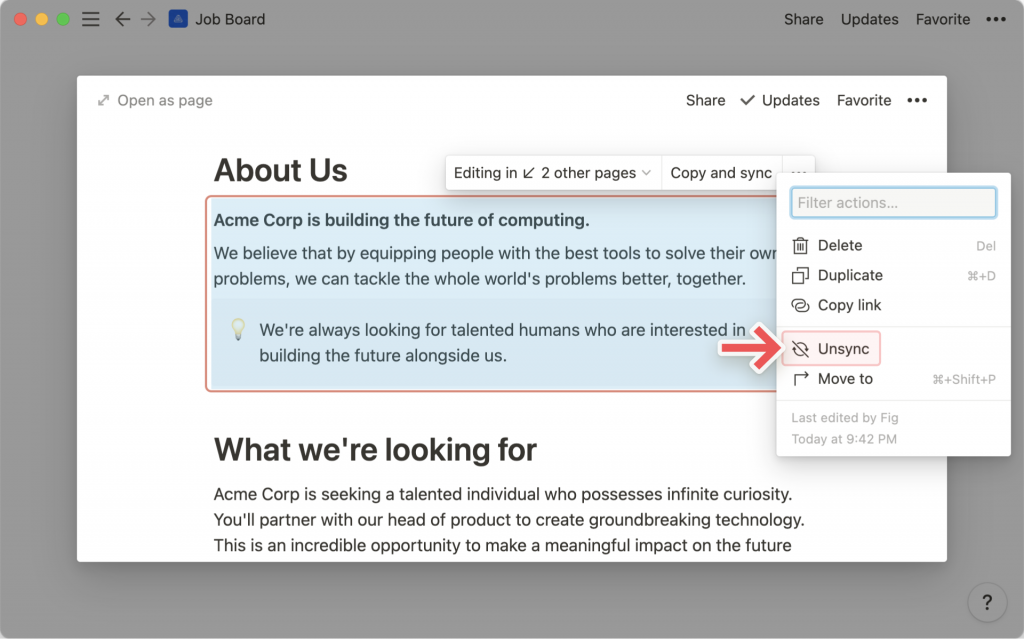
- Теперь этот блок не будет синхронизирован. На другие синхронизированные блоки это никак не повлияет.
Отсинхронизировать все
Можно сделать отмену синхронизации всех необходимых блоков сразу:
- Следует перейти к исходнму синхронизированному блоку. Нужно нажать на
Editing in ↙ # other pages(Редактировать в ↙ # другие страницы), а потом нажимаем на обратную ссылку с надписьюORIGINAL. - Далее нажимаем на кнопку блока
⋮⋮, она располагается слева от блока или•••в меню. - Потом следует нажать на кнопку
Unsync all(Разъединить все).
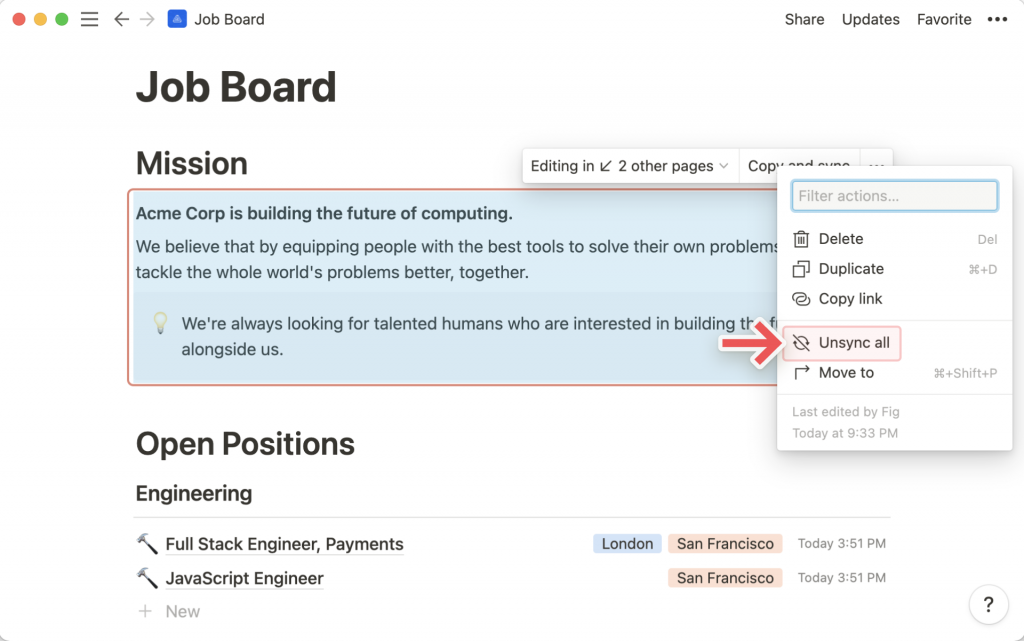
- Теперь этот контент не синхронизируется. Все связанные блоки превратятся в простые дубликаты.
Часто задаваемые вопросы
Я добавил синхронизированный блок на другую страницу, но никто больше не может его редактировать. Что делать?
Чтобы иметь возможность редактировать любые синхронизированные копии, у пользователя должен быть доступ редактирования к странице оригинального блока.
Синхронизированные блоки не отображаются на странице, которую я экспортировал. Что делать?
Пока такой возможности нет! Синхронизированные блоки пока экспортируются не корректно. Но у нас имеются планы сделать такую возможность.