
В Notion базы данных имеют свои особенности:
- Базы данных не сложно кастомизировать — можно добавлять различные типы данных!
- Все элементы представляют собой определённую страницу с описанием, и там можно разместить еще больше информации.
- Одну и ту же базу данных можно просматривать различными способами.
Видео рассказывает об этом ?
Содержание
Создайте новую таблицу
- Для создания новой страницы выберите
Table. - Элементы своей базы данных вводятся в первом столбце.
- В таблице Notion каждый столбец является свойством элемента, который его описывает.
- Тут можно выбрать разные свойства (например, дату, номер человека и т. д.), Это поможет конкретнее описать каждый элемент.
- Нужно нажать на название нужного столбца и затем навести курсор на меню в разделе
Property Type(Вид Свойства), там можно увидеть выбранные вами свойства.
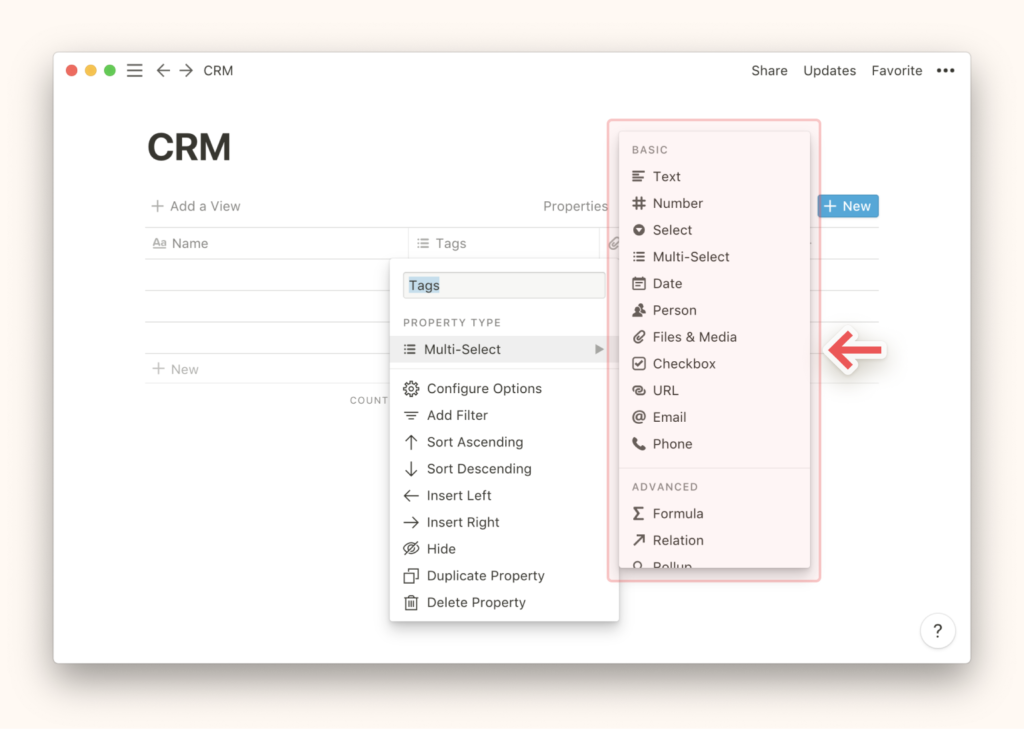
Ниже представлены примеры свойств:
Multi-select(выбор нескольких вариантов): это разрешит добавлять к нужным данным несколько тегов (их нужно создать самому).Date(дата): параметр свяжет даты с частями вашей базы. Это может быть дата выполнения задания или даты определённого события.Person(человек): это позволит добавлять людей из вашей команды, примером может быть человек, кому была поставлена задача.Files & Media(файлы и медиа): этот параметр разрешит загружать файлы, изображения и другие мультимедиа, которые связанны с данными профиля.Checkbox(чебокс, флажок): показывает, что было выполнено с элементом базы данных.
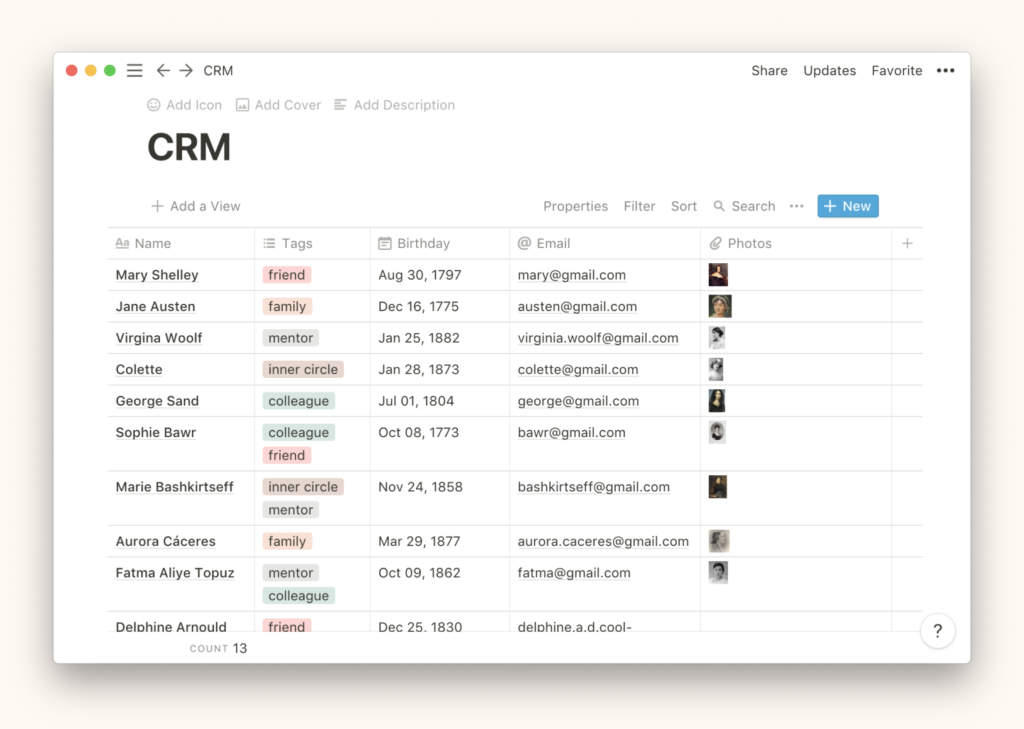
Ниже представлен пример базы данных с несколькими типами свойств:
Наполните свою таблицу
- Давайте создадим свою базу задач.
- Нужно добавить несколько проектов, с которыми планируется работа, в столбец
Name. - Теперь нужно добавить несколько тегов, для этого используйте выбор многих вариантов
Multi-select. Можно например выбрать: P1, P2 и P3 для обозначения приоритетности задачи. - Теперь редактируем столбец под названием
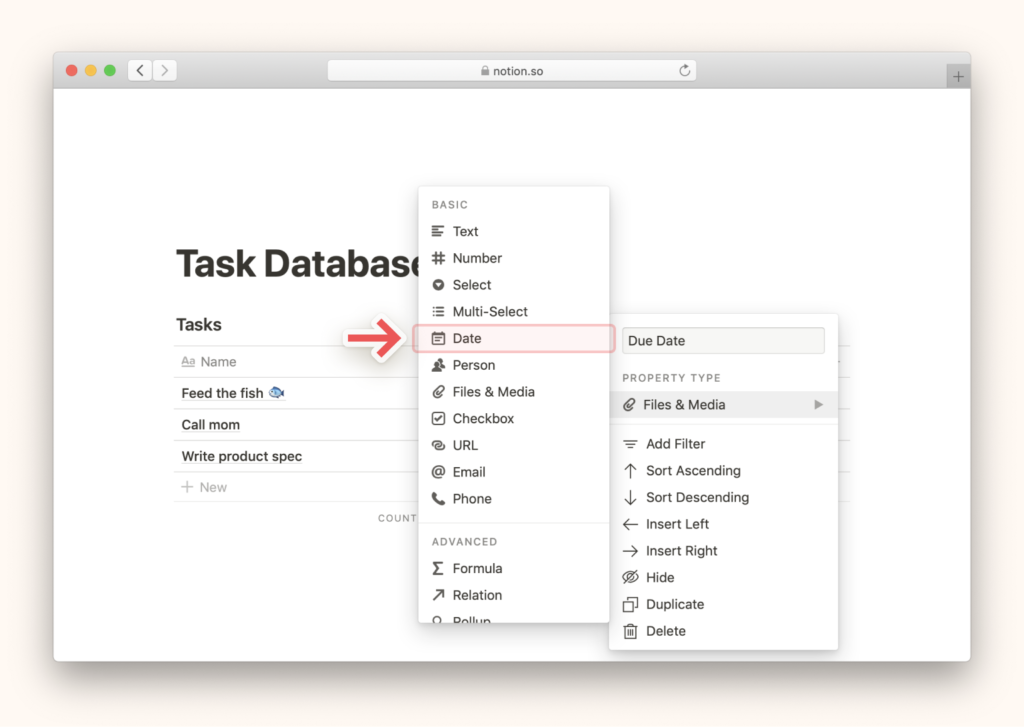
File. Нужно навести мышку и щёлкнуть по этому заголовку, так вы сможете изменить его название и тип. - Следует изменить его имя на
Due Date(Срок сдачи). В разделеProperty Typeвыбераем в менюDate(Дата).
- Затем щёлкните по графе
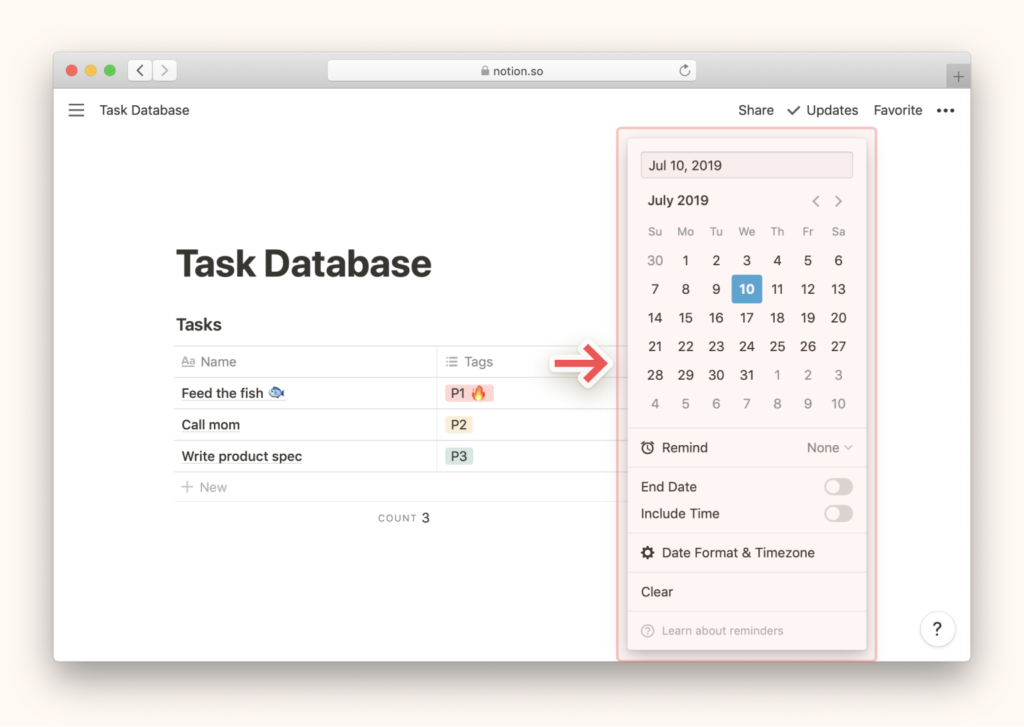
Due Date, и тут появятся параметры выбора даты. Каждый столбец будет иметь свой набор различных параметров.
Ещё примеры:
- Если выбрать пункт
File(Файл) то вам предложат загрузить файл. - Пункт
Person(Личность) предоставит вам выбор людей из вашей рабочей компании.
Откройте ряд таблицы как страницу
- Отдельный элемент в базе данных Notion является отдельной страницей! Её можно наполнять любой информацией, и даже другими базами данных.
- Представленный пример с базой данных задач показывает, что там можно хранить различные заметки и информацию, которые относятся к этой задаче, это видно внутри этой задачи.
- Для открытия строки в виде страницы, нужно навести курсор на ячейку в первом столбце и нажмите
⤢ OPEN(⤢ ОТКРЫТЬ). Это выглядит так:
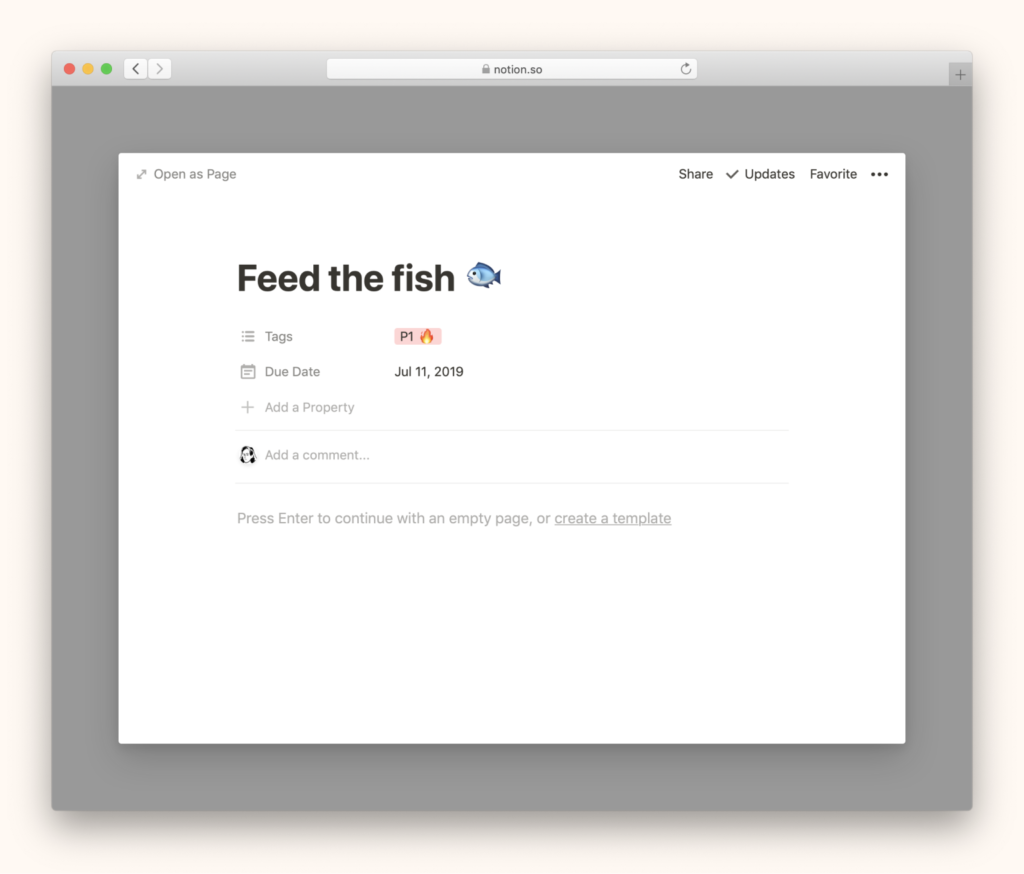
- Теперь можно добавлять или редактировать различные столбцы, а на странице можно записать любой контент:
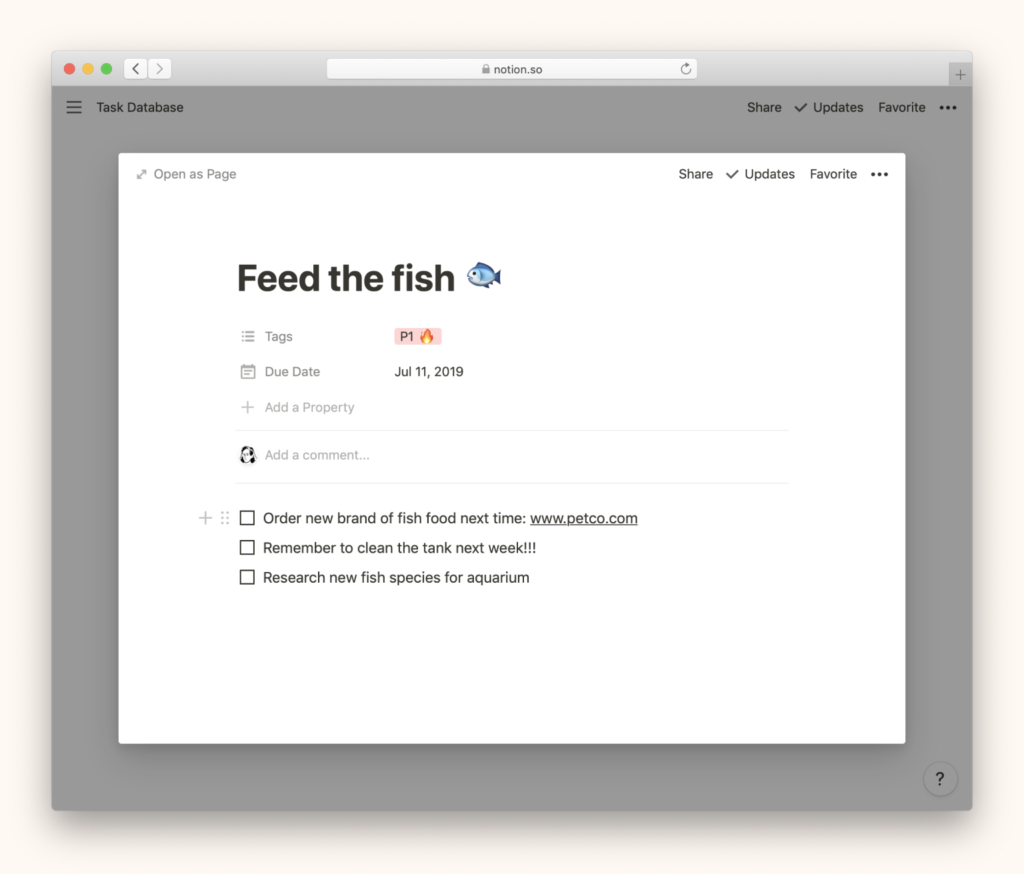
Создайте разные представления одной базы
- Одинаковые данные можно представить в различном виде. Можно превратить свою базу в доску, календарь, список, галерею или временную шкалу. Это уже зависит от поставленной задачи. Это можно сделать так:
- Выбираем
+ Add a View(+ Добавить представление) в левом верхнем углу таблицы. - Теперь даём название представлению
Board(Доска) из выпадающего меню.
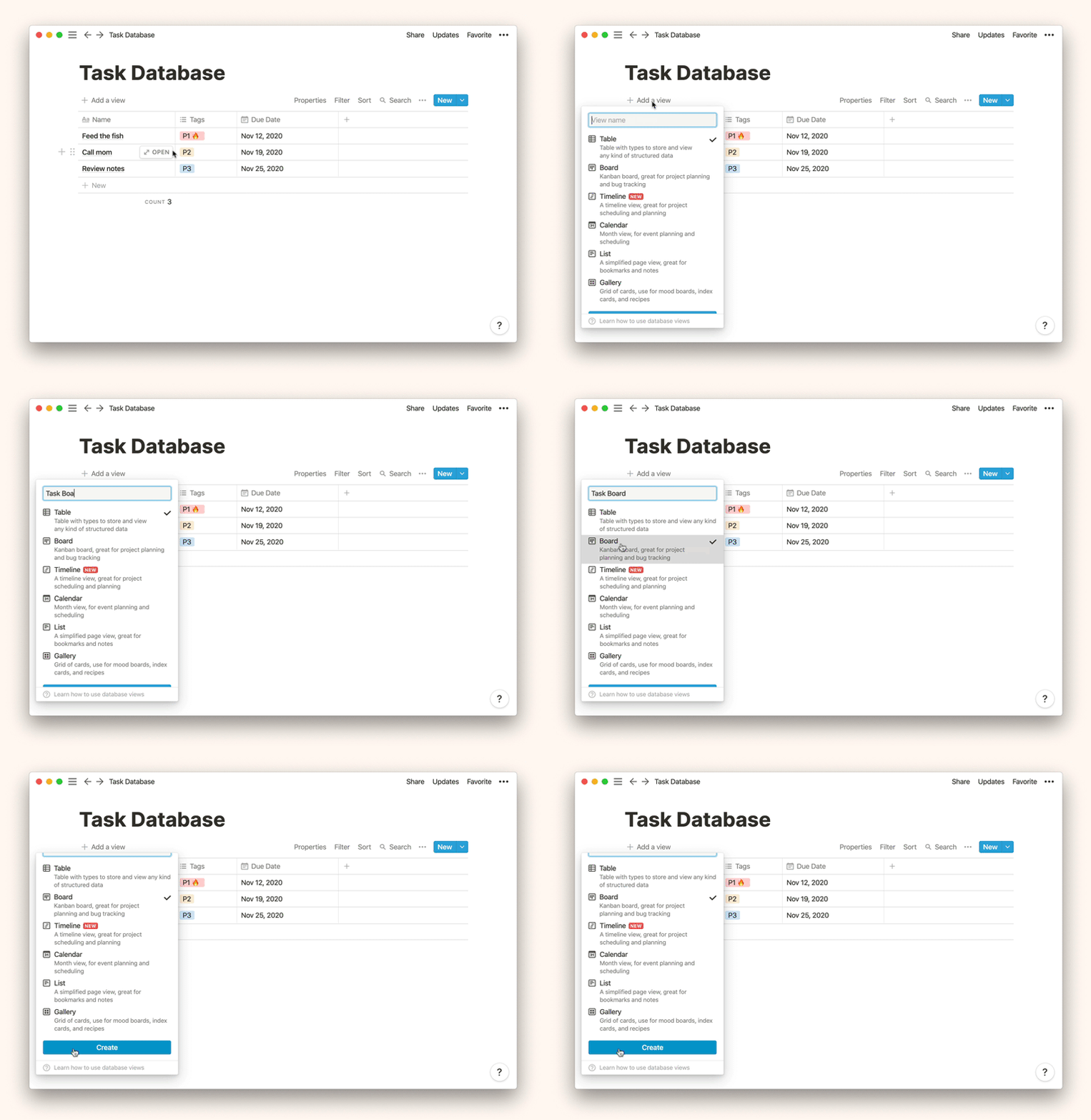
- Теперь строки из вашей таблицы в карточке на доске, будут группироваться по тегам. А выбирая карточку она всё так же открывается как страница.
- Доску можно сделать уникальной:
- Редактируйте или скрывайте любой столбец, это делается нажатием на иконку
•••справа от его заголовка. - Можно добавить новые карточки, нажмите на
+вверху столбца или на+ Newвнизу. - Перетащив заголовки столбцов вы измените их порядок.
- Войдите в
Properties(Свойства) в правом верхнем углу, и добавьте новый столбец. Тут можно выделить те из них, которые вы хотели бы отображать на своих карточках. - Карточки по любому свойству можно сгруппировать. Тут нужно нажать на
Group By(Группировать По).
- Редактируйте или скрывайте любой столбец, это делается нажатием на иконку
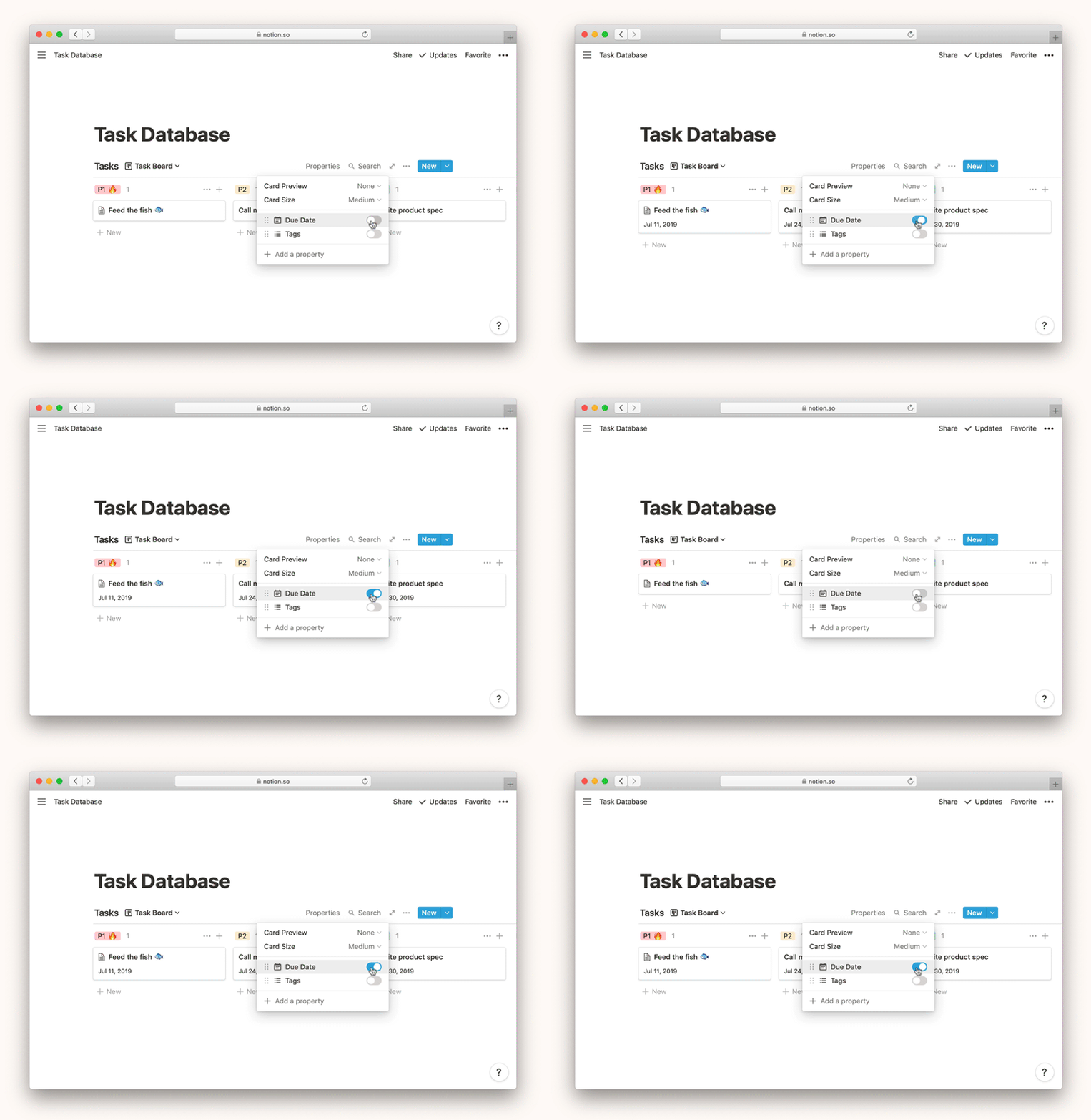
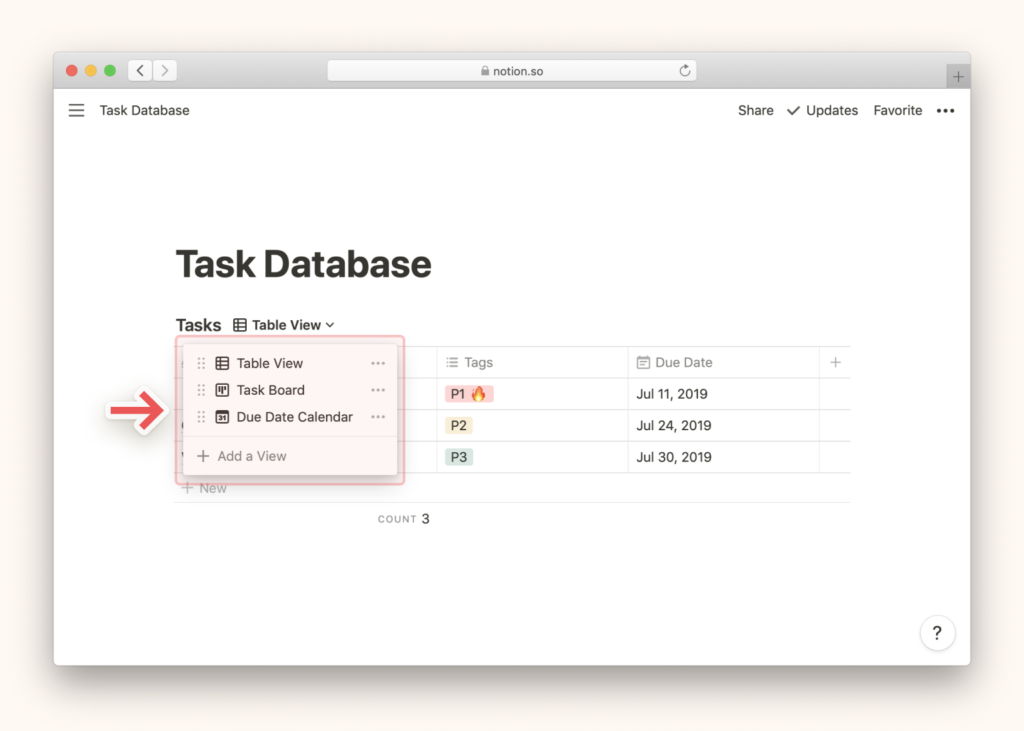
- Далее можно превратить доску в календарь, это поможет видеть сроки выполнений различных задач.
- Нужно щёлкнуть на название текущего представления, тогда вы переключитесь между существующими представлениями или сможете добавлять новые.
- Календарь позволяет видеть владельцу, когда что-то будет происходить. Это могут быть сроки сдачи проектов и т. д. В выбранной вами даты можно увидеть карточку:
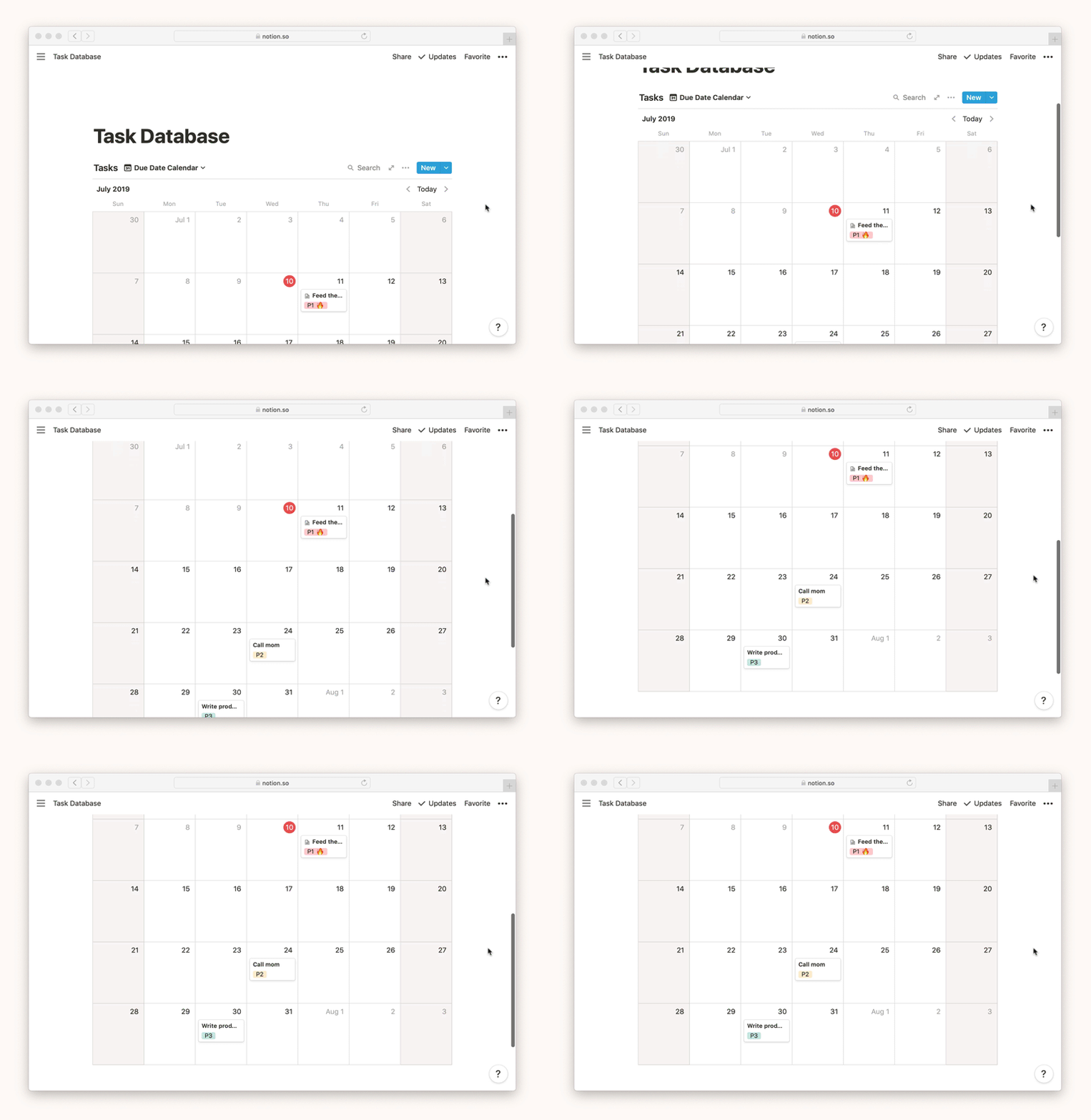
- Щелкнув по любой карточке она открывается как страница.
- Будет очень полезен пункт меню
Properties, он позволяет отобразить нужные данные на карточках. - Есть различные хорошие способы просмотра разных вещей:
- Очень удобна галерея. Она должна хранить в себе изображения.
- Документы удобно хранить в списках.
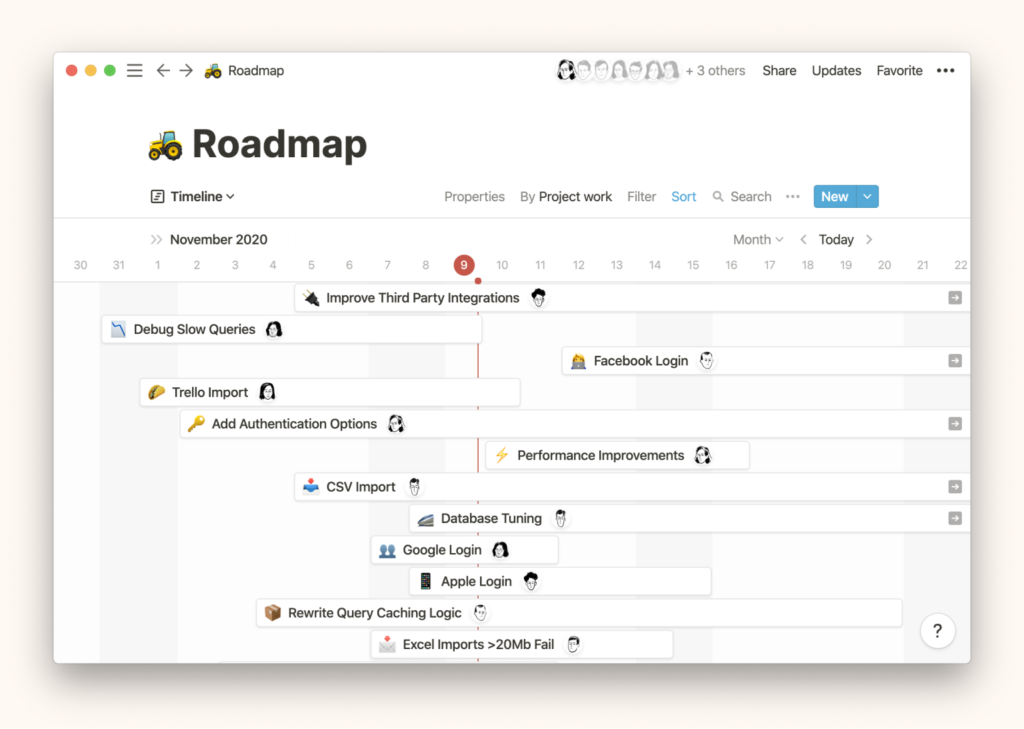
- Даты помогут вам отслеживать продолжительность проекта и его сроки.
Фильтруйте свою информацию
- Чтобы сосредоточится на частях вашей базы данных вам поможет фильтр по столбцам.
- Для этого нужно вернутся к вашему табличному представлению.
- Далее выбираем
Filter(Фильтр) в верхней части таблицы, а затем+ Add a Filter(+ Добавить Фильтр). - Теперь выбираем свойство, по которому нужно выполнить фильтрацию. Затем делаем следующее:
- Различные способы фильтрации, в зависимости от вида выбранного столбца можно выбрать из выпадающего меню.
- В конкретном примере
Tags(Тэги) и допустим, что оно должно содержатьP2.
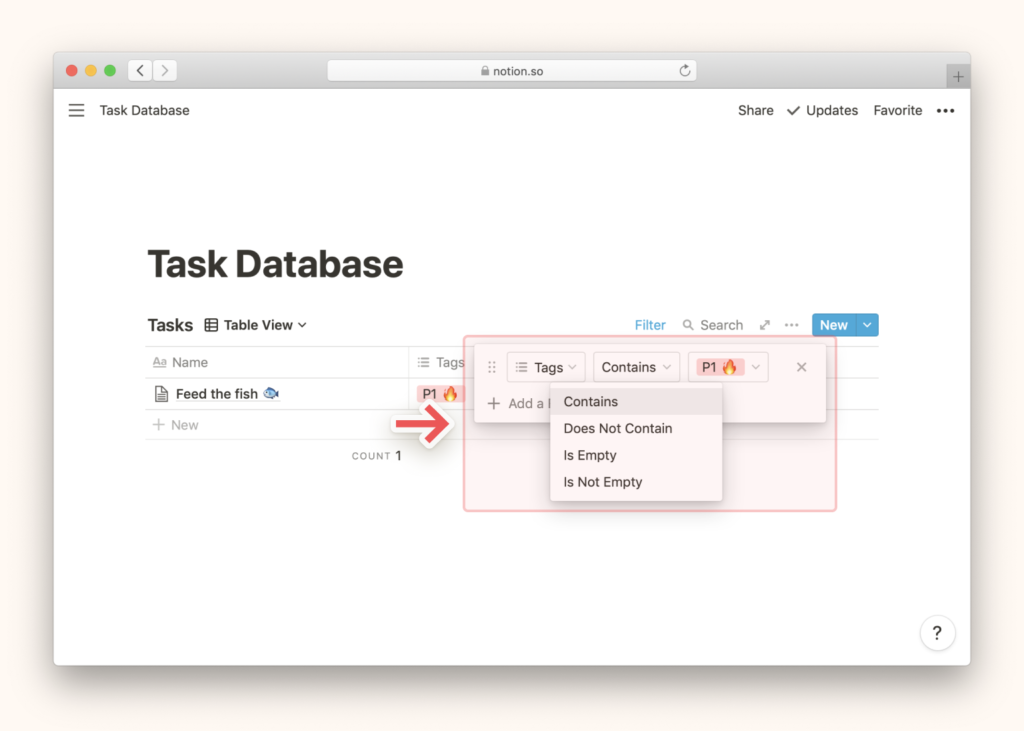
- Изменение своей базы данных вы увидите в реальном времени. Это зависит от критериев фильтрации.
- Добавить фильтров можно сколько угодно.
- Для отключения фильтра, нужно вернутся в меню
Filterи щелкните на значокX. - Просмотр страниц можно делать на основе различных фильтров:
- Можно создать новый способ просмотра и назовите его.
- Тут можно отфильтровать свою базу данных так, как захотите.
- Способы просмотра можно переключать, для просмотра данных, фильтровать можно разными способами!
- Например, можно просматривать только те задачи, что были назначены вам. Или только задачи с приоритетностью P1 или задачи, связанные только с определенным проектом.
Сортируй свою информацию
- Сортировка разрешает вам упорядочивать нужные данные в зависимости от значений в каких-либо столбцах.
- Выберите
Sort(Сортировка) в верхней части таблицы, а затем на+ Add a Sort(+ Добавить сортировку). - Теперь выбираем свойство, по которому нужно сортировать базу данных. Можно выбрать
Due Dates, а затемAscending(По возрастанию). Это упорядочит задачи от ближайшего к самому дальнему сроку выполнения.
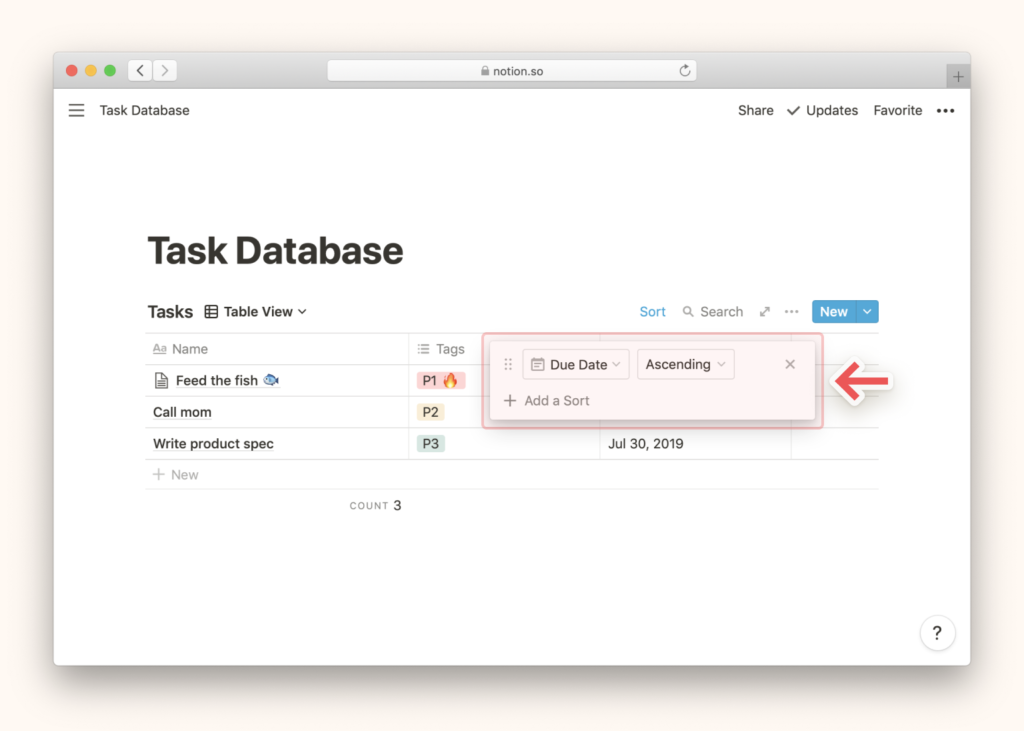
- Данные можно отсортировать по приоритету, дате, тегам и т. д.
- Как и в случае с фильтрами, тут можно применять несколько сортировок и всегда отключать их в одном меню.
- Можно создавать новые способы просмотра, они показывают информацию в разном порядке.
После создания несколько разных типов страниц, можно перейти к поиску и расположению их в своем рабочем пространстве!


Приветствую.
Вижу что это лучшая прога для отслеживания и сортировки задач.
И в ней куча настроек.
Не зная английского, будет оооочень сложно держать абривиатуры настроек в памяти…
Можем ли ожидать руссификацию?
Готов даже заплатить за русскую версию.