IQOS – современное устройство для нагревания табака, которое предлагает более технологичный и безопасный способ употребления никотина. Если у вас есть iPhone, вы можете легко и просто подключить ваш IQOS для управления им через ваш смартфон.
В этой статье мы представим вам пошаговую инструкцию, которая поможет вам подключить IQOS к вашему iPhone без лишних заморочек. Процесс подключения не займет у вас много времени, и после выполнения всех шагов вы сможете насладиться удобством использования IQOS через ваш смартфон.
Как подключить IQOS к iPhone
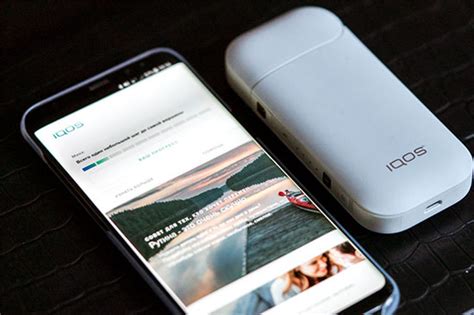
Для того чтобы подключить IQOS к iPhone, выполните следующие шаги:
- Убедитесь, что ваш iPhone включен и разблокирован.
- Откройте настройки Bluetooth на вашем iPhone.
- Нажмите кнопку включения на устройстве IQOS, чтобы активировать режим Bluetooth.
- В списке устройств Bluetooth на iPhone найдите и выберите IQOS.
- Подтвердите пару, если это необходимо, и дождитесь завершения процесса подключения.
Теперь ваш IQOS успешно подключен к iPhone, и вы можете начать пользоваться им с умными функциями и управлять настройками через мобильное приложение.
Шаг 1: Загрузите приложение IQOS Connect
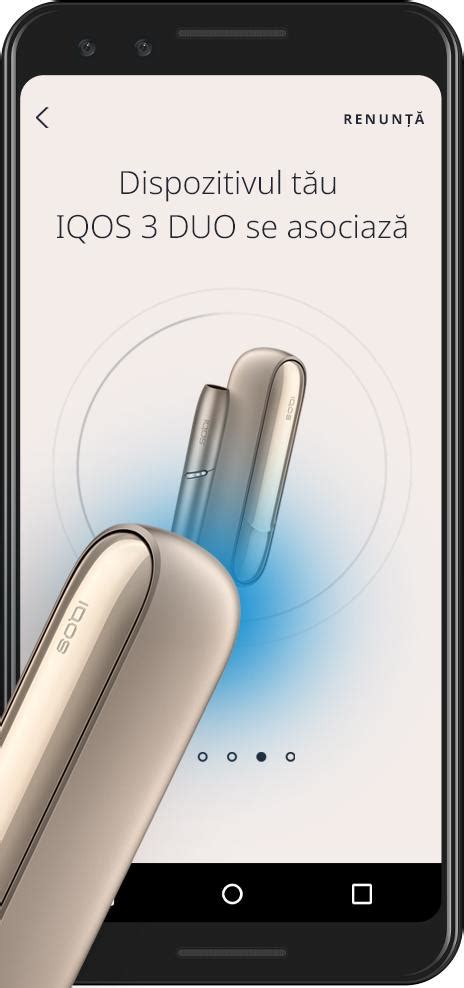
Для подключения IQOS к iPhone вам необходимо скачать и установить приложение IQOS Connect из App Store.
| 1. | Откройте App Store на вашем iPhone. |
| 2. | В поисковой строке введите "IQOS Connect". |
| 3. | Найдите приложение IQOS Connect и нажмите "Установить". |
| 4. | Дождитесь завершения установки приложения. |
| 5. | Откройте приложение IQOS Connect на вашем iPhone. |
Шаг 2: Включите Bluetooth на iPhone
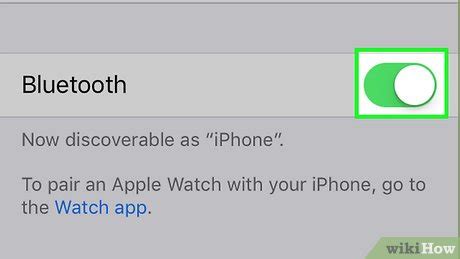
Для успешного подключения IQOS к iPhone необходимо включить Bluetooth на вашем устройстве. Воспользуйтесь следующей последовательностью действий:
- Откройте меню настройок на вашем iPhone.
- Найдите и нажмите на раздел "Bluetooth".
- Переместите переключатель в положение "Включено", чтобы активировать функцию Bluetooth.
- Дождитесь, пока iPhone обнаружит устройство IQOS и отобразит его в списке доступных устройств.
После выполнения этих действий Bluetooth на iPhone будет активирован и готов к подключению к IQOS.
Шаг 3: Откройте приложение и добавьте IQOS
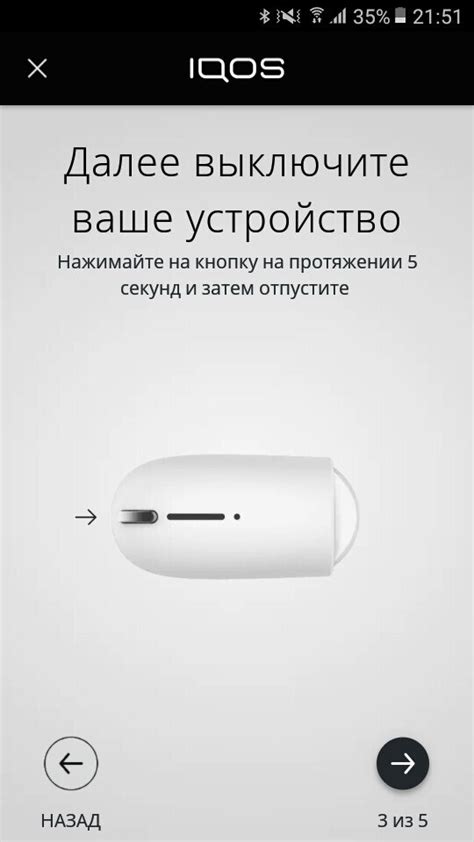
После установки приложения откройте его на вашем iPhone.
Нажмите на кнопку "Добавить устройство" или аналогичную функцию в приложении.
Выберите "IQOS" из списка доступных устройств для подключения.
Следуйте инструкциям на экране для завершения процесса подключения.
Поздравляем, теперь ваш iPhone соединен с IQOS, и вы готовы пользоваться всеми возможностями устройства через приложение!
Шаг 4: Синхронизируйте устройства и начните использовать IQOS!
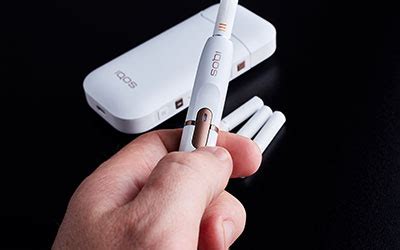
Теперь ваш IQOS успешно подключен к iPhone, но перед тем как начать использовать его, необходимо синхронизировать устройства. Для этого запустите приложение IQOS Connect на вашем iPhone.
После запуска приложения вам потребуется войти в свою учетную запись IQOS. Если вы еще не зарегистрированы, выполните процедуру регистрации прямо из приложения.
Когда вы успешно войдете в свою учетную запись, вам будет доступен полный функционал приложения IQOS Connect, включая управление устройством и мониторинг его состояния. Теперь вы готовы начать использовать свой IQOS с вашим iPhone!
Вопрос-ответ

2. Как узнать, что IQOS подключен к iPhone?
Чтобы убедиться, что ваш IQOS подключен к iPhone, откройте приложение IQOS на устройстве. Если устройство успешно подключено, вы увидите соответствующую иконку в приложении, а также статус "Подключено".
4. Можно ли управлять IQOS через iPhone?
Да, после успешного подключения IQOS к iPhone, вы сможете управлять устройством через специальное приложение IQOS. В приложении вы сможете отслеживать уровень заряда устройства, настраивать температуру нагрева и получать уведомления о состоянии устройства.
5. Можно ли использовать IQOS без подключения к iPhone?
Да, можно использовать IQOS без подключения к iPhone. Однако, приложение IQOS предоставляет дополнительные функции, такие как контроль температуры нагрева, статистику использования и уведомления, которые будут недоступны без подключения к устройству.